반응형
요즘 런데이 앱과 함께 달리기를 시작했습니다.
심박수를 계산해서 존투* 러닝을 하는 게 좋다고 하는데,
나이며 최대 심박수를 계산하는 게 어렵더라고요.
* zone 2 운동: 최대 심박수 기준, 5단계의 운동 강도 중 2단계에 해당하는 심박수를 유지하며 운동하는 것
이 경우 애플워치 기본 앱을 이용하면 까다로운 계산 없이도 심박수 알림을 받으며 존2 러닝이 가능합니다.
(10분 동안 활동이 없을 때 알려주는 고심박수/저심박수 알림과는 다른 기능입니다!)
간단한 설정 방법을 알려드리겠습니다.
러닝 외의 다른 운동도 동일하게 설정하시면 됩니다.
1. 애플워치에서 '운동' 앱을 클릭합니다.

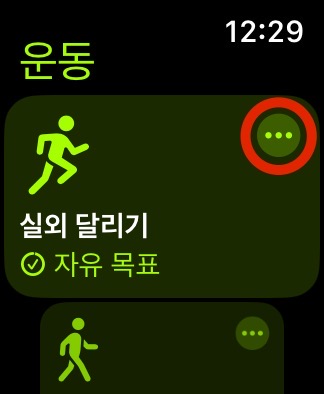
2. 원하는 운동을 골라주세요.
심박수를 지정하려는 운동을 골라, 오른쪽의 점 세 개(⋯)를 클릭하시면 됩니다. 저는 '실외 달리기'를 선택했습니다.
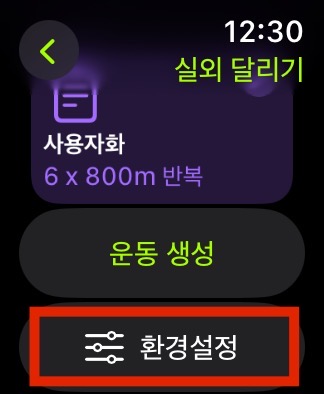
3. 크라운을 돌려 맨 아래로 내려갑니다.
아래의 '환경설정'을 클릭해주세요.
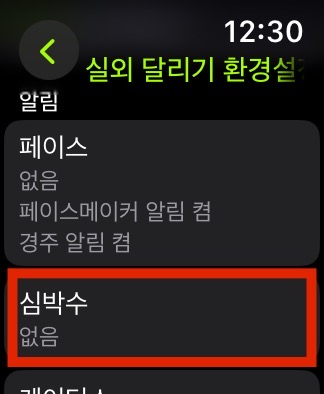
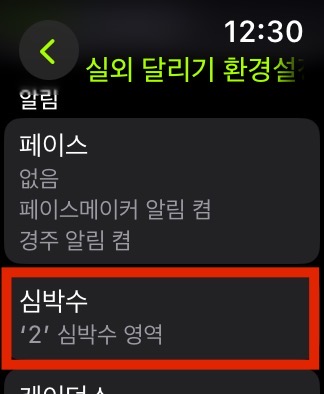
4. 알림의 '심박수'를 클릭하세요.
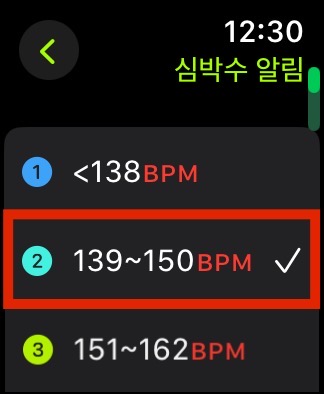
5. 심박수 알림의 ➁를 선택하세요.
심박수(bpm) 범위는 애플워치에서 자동으로 계산되어 있으므로, 원하는 존을 선택하기만 하시면 됩니다. 심박수 범위는 사람마다 다르게 되어있습니다.
6. 설정을 확인하시면 끝입니다!
뒤로 나와, 심박수에 아래와 같이 표시되어 있다면 존2 심박수 알림 설정이 완료되었다고 보시면 됩니다.
+ 달리기를 할 때 심박수 영역을 보고 싶으시다면
환경설정 위의 '운동 현황'을 클릭하시고,
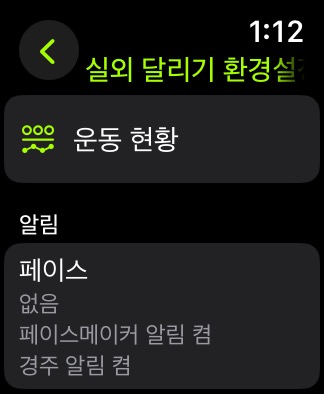
크라운을 아래로 내려 '심박수 영역' 부분을 '포함'으로 바꿔주시면 됩니다!

이렇게 하면 운동 시 워치에서 심박수 영역을 확인할 수 있습니다.
그럼 다들 건강한 운동 되세요!
반응형
'정보' 카테고리의 다른 글
| [모바일팩스] 발송 실패 / 네트워크 실패: -1001 해결법 (아이폰 유저용) (18) | 2025.04.04 |
|---|---|
| 월스트리트저널 전화 문의 없이 채팅으로 구독해지 하는 법 (4) | 2023.07.10 |
| 워터파크 가기 전 체크! 빠뜨리면 안 되는 준비물·필수품 총정리 리스트 (2) | 2023.07.01 |
| 망한 소개팅만 해왔다면 필독: 소개팅 예의·매너·예절·국룰·성공법 알려드립니다 (1) | 2022.04.28 |
| [정보] 아이폰 알람을 노래 / 유튜브 플레이리스트로 설정하기 (feat. 단축어) (0) | 2022.04.07 |


댓글